Todo lo que hace Direxa, cómo se configura y qué revisar cuando algo no se comporta como esperas. Si no encuentras tu respuesta, escribe a soporte.
Empezar
Qué es Direxa
Direxa es una app de Shopify que revisa la dirección de envío en el checkout, mientras tu cliente compra. Comprueba que la ciudad exista en el catálogo oficial de Colombia y que pertenezca al departamento elegido. Si hay un error, muestra un mensaje junto al campo Ciudad y, cuando puede, sugiere la ciudad correcta.
El error se corrige antes de que la orden entre: no hay nada que revisar después ni guías que fallen por una ciudad mal escrita.
Lo que no hace: no verifica calles, números de casa ni barrios, no modifica tu tema y no cambia los campos del checkout.
Requisitos
Cualquier plan de Shopify. Funciona en Basic, Grow y Advanced igual que en Plus.
Envíos a Colombia configurados. Tu tienda tiene que despachar a Colombia (mercado y zona de envío). La app solo revisa direcciones cuyo país es Colombia.
Nada técnico. No hay que tocar el tema, pegar código ni editar el checkout.
Instalar
Direxa se instala desde su ficha en la Shopify App Store: entra con la cuenta de tu tienda, pulsa Instalar y acepta los permisos.
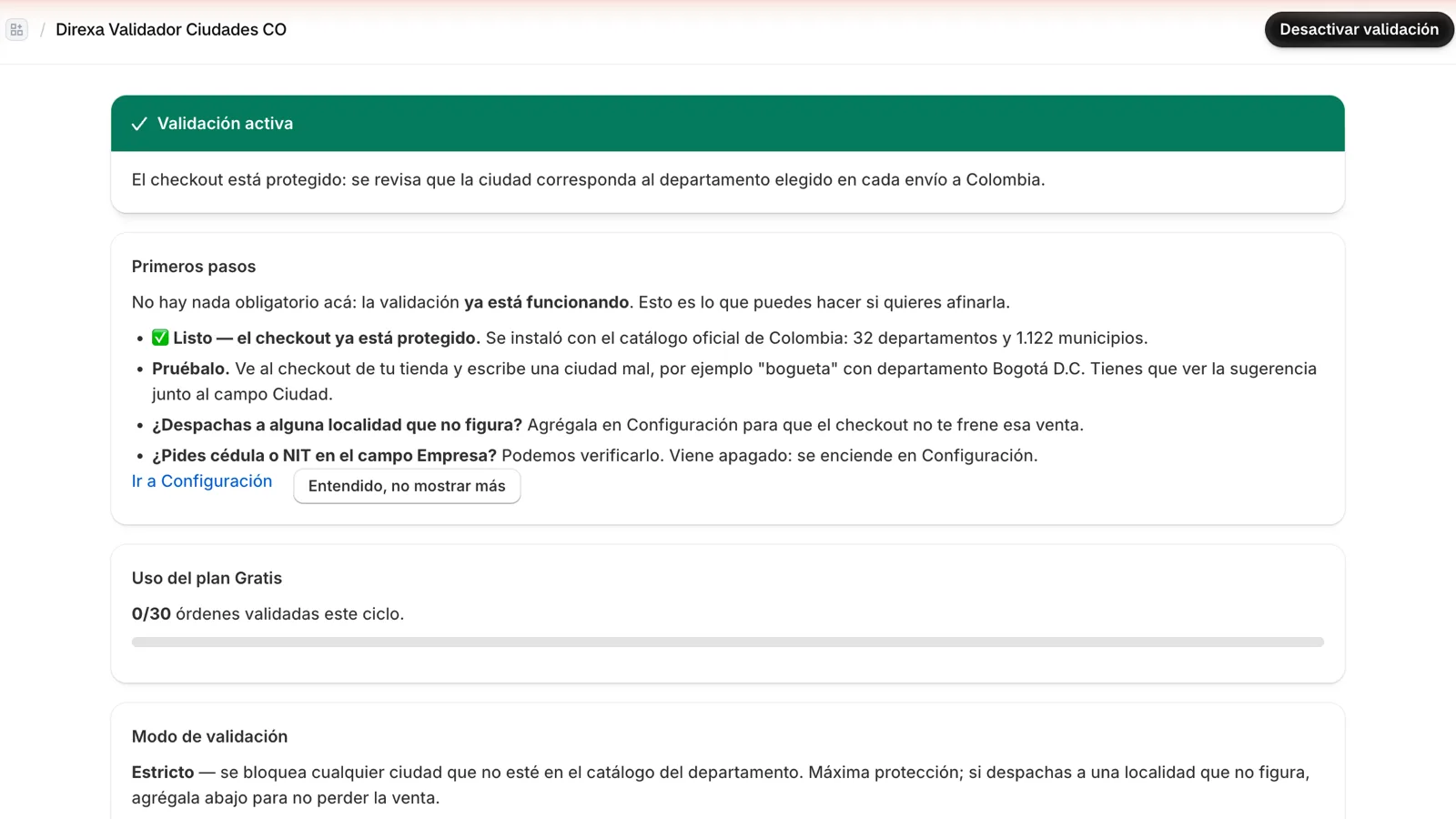
Al instalarla, la validación queda activa en el acto, con el catálogo oficial completo y en modo estricto. No hay pasos obligatorios.
Comprobar que funciona
Ve al checkout de tu tienda con cualquier producto.
Elige Colombia como país y Bogotá D.C. como departamento.
En Ciudad escribe bogueta e intenta continuar.
Tienes que ver, junto al campo Ciudad: ¿Quisiste decir "Bogotá"? Corrige el campo Ciudad e inténtalo de nuevo. Si no aparece, revisa No aparece ningún mensaje.
Cómo valida
Qué revisa y en qué orden
Cada vez que el comprador intenta avanzar con una dirección en Colombia, Direxa mira la ciudad contra el departamento elegido, en este orden:
Ciudades que bloqueaste: si la ciudad está bloqueada, no deja avanzar y explica que no despachas ahí.
Ciudades que agregaste: si la agregaste para ese departamento, pasa.
Tus correcciones: si definiste una corrección para ese texto, la sugiere.
Catálogo oficial: si la ciudad existe en ese departamento, en cualquiera de sus nombres aceptados, pasa.
Errores frecuentes precargados: si es un tipeo conocido, sugiere la correcta.
Otro departamento: si la ciudad existe pero en otro departamento, no deja avanzar hasta que revise los dos campos.
Parecido: si hay una sola ciudad del departamento claramente parecida, la sugiere.
Desconocida: si no hay nada de lo anterior, decide el modo: el estricto no deja avanzar; el permisivo deja pasar.
Mayúsculas, tildes y espacios de más no importan: MEDELLIN, medellín y Medellín son lo mismo.
El catálogo de municipios
Direxa trae los 1.122 municipios de la división político-administrativa oficial de Colombia (DIVIPOLA, del DANE), en 32 departamentos y Bogotá D.C. A eso suma los nombres de cabecera municipal y la nomenclatura del Ministerio de Salud.
Por eso acepta los nombres como la gente los escribe: el DANE registra «Santiago de Cali» y el comprador escribe Cali; el municipio de Patía tiene su cabecera en El Bordo, y también pasa. Puedes buscar cualquier municipio en la lista completa.
Los corregimientos, veredas o nombres locales que no son municipio no están en el catálogo: si despachas a alguno, agrégalo.
Sugerencias y errores de tipeo
Hay dos caminos para sugerir la ciudad correcta:
157 errores frecuentes cargados de fábrica, como Medallin, Barranquiya o Bucaramaga.
Similitud dentro del departamento para todo lo demás: letras de más, de menos, cambiadas de lugar o el nombre incompleto.
Por qué a veces no sugiere nada: si dos ciudades del departamento son igual de parecidas a lo escrito, Direxa prefiere no sugerir. Una sugerencia equivocada mandaría el paquete a otro destino. Si ves un error que se repite en tus pedidos, crea tu propia corrección.
Sobre un banco de 457 casos de prueba, las sugerencias aciertan el 99,6 % de las veces, sin ninguna sugerencia hacia la ciudad equivocada.
La ciudad de otro departamento
Es el error más caro, porque la ciudad existe y parece correcta. Cartagena con departamento Bolívar está bien; con Atlántico no existe y la transportadora no lo resuelve. En ese caso Direxa pide revisar los dos campos, ciudad y departamento.
Mensajes que ve el comprador
Los mensajes salen en español, junto al campo correspondiente, y no mencionan a Direxa: el comprador ve una validación de tu tienda.
Mensajes del campo Ciudad
Situación
Mensaje
Error de tipeo con una sugerencia clara
¿Quisiste decir "Bogotá"? Corrige el campo Ciudad e inténtalo de nuevo.
La ciudad es de otro departamento
Esta ciudad no pertenece al departamento seleccionado. Revisa ambos campos.
Ciudad desconocida, en modo estricto
Ingresa una ciudad válida para el departamento seleccionado.
Ciudad que bloqueaste
No realizamos envíos a esta ciudad. Elige otra dirección de entrega.
Los mensajes del documento están en Cédula o NIT. Los textos base son fijos en esta versión; lo que sí defines es qué ciudad se sugiere para un texto.
Checkouts acelerados y envíos fuera de Colombia
La validación corre dentro de Shopify, así que también aplica a Shop Pay, PayPal, Apple Pay y Google Pay.
Si el envío va a otro país, Direxa no evalúa nada. Una tienda que vende a Colombia y al exterior puede tenerla activa sin efectos en los envíos internacionales.
Si la app falla, el checkout sigue
La validación está configurada para no frenar la compra si la app no responde o encuentra un error propio. Lo peor que puede pasar es que durante ese momento no ayude; nunca que bloquee una venta por un problema nuestro.
Configuración
Todo se maneja desde el admin de Shopify, en Apps → Direxa Validador Ciudades CO. La app tiene dos pantallas: Inicio y Configuración.
La pantalla de inicio
Estado de la validación:Validación activa, Validación desactivada o Validación pausada por límite del plan.
Primeros pasos: qué puedes afinar. Se oculta con Entendido, no mostrar más.
Uso del plan Básico: cuántas órdenes van en el ciclo, con el botón para pasar al Premium. En el Premium dice Plan Premium.
Modo de validación: el modo actual y el botón para cambiarlo.
Tu configuración: cuántas ciudades agregaste, bloqueaste y cuántas correcciones propias tienes.
Modo estricto y modo permisivo
Cada mensaje de Direxa frena el checkout hasta que el comprador corrige: no es solo un aviso. El modo solo cambia qué pasa con una ciudad que Direxa no reconoce; los tipeos, la ciudad de otro departamento y las ciudades bloqueadas se frenan en los dos.
Diferencias entre modos
Estricto (por defecto)
Permisivo
Tipeo con sugerencia clara
Frena y sugiere
Frena y sugiere
Ciudad de otro departamento
Frena
Frena
Ciudad bloqueada
Frena
Frena
Ciudad desconocida, sin sugerencia
No deja avanzar
Deja pasar
Para cambiarlo, en Inicio usa Cambiar a permisivo o Cambiar a estricto. Si vendes a zonas rurales con nombres poco estándar, empieza en permisivo y agrega tus localidades.
Ciudades a las que despachas
En Configuración, sección Ciudades a las que despachas, agrega corregimientos, veredas o nombres locales que no son municipio pero a los que sí envías. Se agregan por departamento: elige el departamento, escribe la ciudad o localidad y guarda.
Si lo que escribes ya es válido en el catálogo oficial, la app te lo dice en vez de cargar un duplicado.
Ciudades bloqueadas
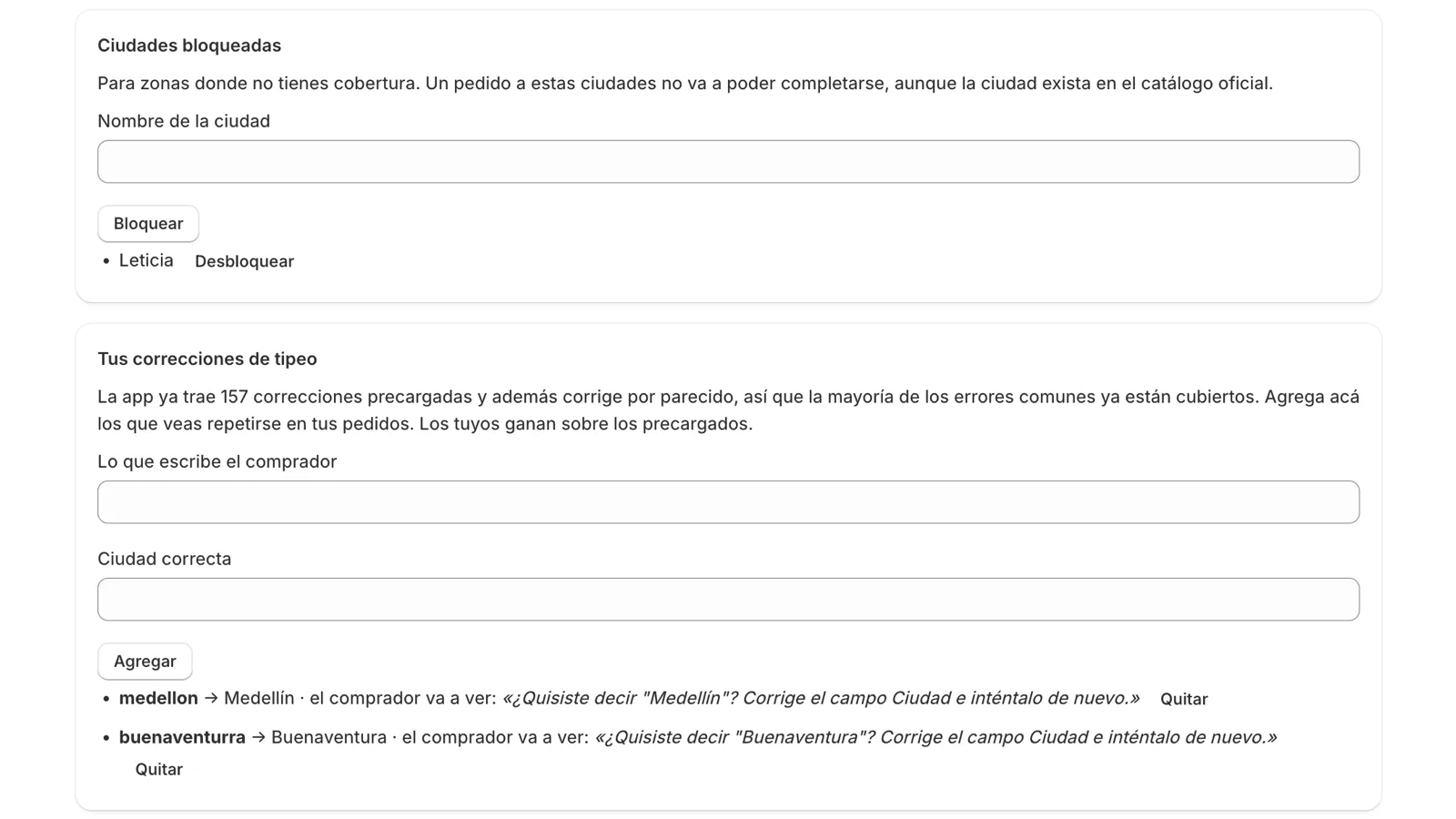
Para zonas donde no tienes cobertura. Un pedido a una ciudad bloqueada no se puede completar, aunque la ciudad exista en el catálogo oficial. El comprador lee No realizamos envíos a esta ciudad. Elige otra dirección de entrega., que es más honesto que dejarlo comprar y cancelar después.
Para quitar un bloqueo, usa Desbloquear junto a la ciudad.
Tus correcciones de tipeo
Si ves un error que se repite en tus pedidos, defínelo: en Lo que escribe el comprador pones el texto con error y en Ciudad correcta la ciudad que se debe sugerir. Al agregarla, la lista te muestra la frase exacta que verá el comprador.
Tus correcciones ganan sobre las precargadas. Para borrar una, usa Quitar.
Espacio de configuración
Shopify limita el tamaño de la configuración que una app puede enviarle al checkout. La sección Espacio de configuración muestra cuánto usas. Es espacio de sobra para un uso normal: si alguna vez te acercas al tope, la app te avisa antes de dejarte guardar.
Restablecer
Borra todas tus ciudades agregadas, tus bloqueos y tus correcciones. El catálogo oficial y las correcciones precargadas no se tocan y siguen funcionando. Para confirmar, escribe RESTABLECER en el campo y presiona Restablecer. No se puede deshacer.
Desactivar y activar la validación
En Inicio, el botón Desactivar validación deja de validar al instante y conserva toda tu configuración. Para volver, usa Activar validación.
La validación también aparece en la configuración del checkout de Shopify. El control que importa es el de Direxa: usa siempre el botón de la app.
Cédula o NIT
Cómo funciona
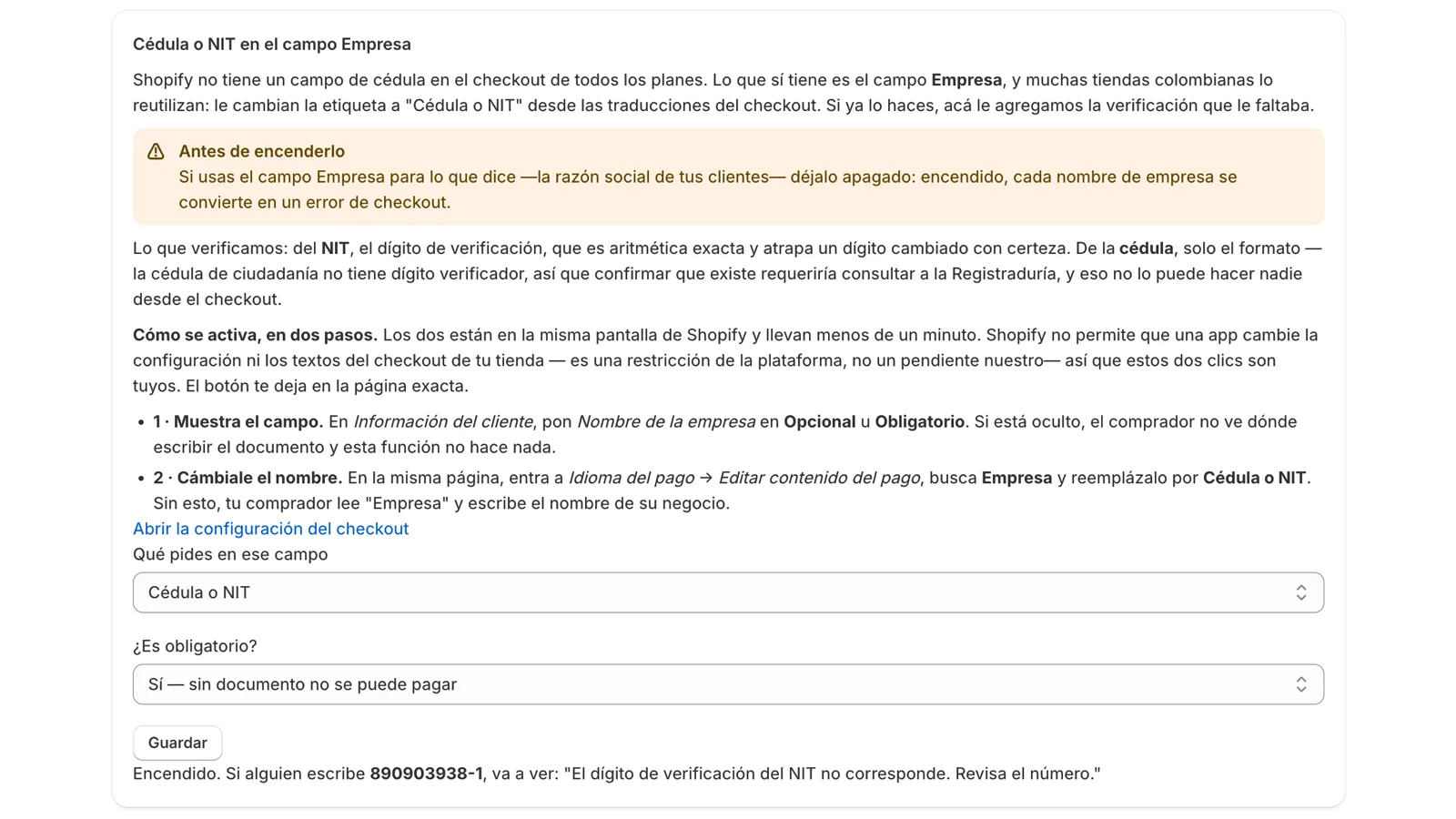
Shopify no tiene un campo de cédula en el checkout de todos los planes. Lo que sí tiene es el campo Empresa, y muchas tiendas colombianas ya lo usan para pedir el documento cambiándole el nombre a «Cédula o NIT». Direxa le agrega la verificación que le faltaba, con el mensaje junto a ese mismo campo.
Viene apagado. Si no lo enciendes, no cambia nada.
Antes de encenderlo
Si usas el campo Empresa para lo que dice, la razón social de tus clientes, déjalo apagado: encendido, cada nombre de empresa se convertiría en un error en el checkout.
Activarlo, paso a paso
Shopify no permite que una app cambie los campos del checkout ni sus textos, así que los dos primeros pasos los haces tú, en la misma pantalla. En Direxa, el enlace Abrir la configuración del checkout te deja ahí.
Mostrar el campo. En Configuración → Pagar → Información del cliente, pon Nombre de la empresa en Opcional u Obligatorio. Si está oculto, el comprador no ve dónde escribir el documento y la validación no hace nada.
Cambiarle el nombre. En Idioma del pago → Editar contenido del pago, busca «Empresa» y cámbialo por «Cédula o NIT». El texto es por idioma: cámbialo en el idioma en que compran tus clientes.
Elegir qué pides. En Direxa, en Qué pides en ese campo: Solo cédula, Solo NIT o Cédula o NIT. Con Nada — no lo mires queda apagado.
Decidir si es obligatorio. En ¿Es obligatorio?: Sí — sin documento no se puede pagar o No — si lo dejan vacío, pasa. Para que el obligatorio tenga sentido, el campo tiene que estar en Obligatorio en Shopify.
Qué se verifica
NIT: el dígito de verificación, con el cálculo de la DIAN. Un dígito cambiado o transpuesto se detecta con certeza. 890903938-8 pasa; 890903938-1 no.
Cédula: solo el formato, de 6 a 10 dígitos. La cédula no tiene dígito verificador, así que confirmar que existe requeriría consultar a la Registraduría, y eso no se puede hacer desde el checkout.
Se aceptan las formas habituales de escribirlo: 900.123.456-7, 900123456-7 o 9001234567, con o sin espacios.
Con Cédula o NIT, un número de diez dígitos pasa siempre, aunque no cierre como NIT: puede ser una cédula válida. Solo se rechaza lo que está mal sin duda.
Mensajes del documento
Mensajes del campo Cédula o NIT
Situación
Mensaje
Vacío y obligatorio
Ingresa tu cédula o NIT para continuar. (o «tu número de cédula» / «el NIT», según lo que pidas)
Tiene letras o símbolos
El documento solo puede tener números. Quita letras y símbolos.
Largo imposible
Revisa el número: una cédula tiene entre 6 y 10 dígitos, y un NIT 9 más el dígito de verificación.
Un mismo dígito repetido
Ese número no parece un documento válido. Revísalo.
El dígito de verificación no corresponde
El dígito de verificación del NIT no corresponde. Revisa el número.
NIT con dígito de verificación y formato inválido
Revisa el NIT: el número no tiene un formato válido.
Plan y facturación
Los planes
Básico: gratis, 30 órdenes validadas por ciclo mensual, más 3 de gracia. Todas las funciones.
Premium: 9 USD por mes, órdenes ilimitadas, sin pausas.
No hay período de prueba del Premium: el plan gratis es la prueba.
Cómo se cuentan las órdenes
Cuenta cada orden que entra a tu tienda mientras la app está activa, dentro de tu ciclo mensual. El ciclo arranca el día en que instalaste, no el día 1 del mes. El uso se ve en Inicio, en Uso del plan Básico.
Avisos y límite del plan gratis
Orden 24: aviso dentro de la app.
Orden 30: te llega un correo avisando que llegaste al límite.
Órdenes 31, 32 y 33: se siguen validando. Son de gracia.
Orden 34 en adelante: la validación se pausa.
Pausada significa que deja de validar: tu checkout funciona exactamente como antes de instalar la app. Nunca se le corta una venta a un comprador por un tema de plan. En Inicio vas a ver Validación pausada por límite del plan.
Se reactiva sola cuando empieza tu siguiente ciclo, o en el momento en que pasas al Premium. En los dos casos conserva tu configuración.
Cambiar de plan
Desde Inicio: Pasar al plan Premium en el Básico, o Cambiar de plan en el Premium. Se abre la página de planes de Shopify, eliges y confirmas. Al volver a la app, el cambio se aplica; si estabas pausado por límite, la validación vuelve en el acto. No hace falta reinstalar.
Facturación
El cobro lo hace Shopify, en la factura de tu tienda, junto con el resto de tus apps. Las facturas y cargos se consultan en el admin de Shopify, en la sección de facturación.
Desinstalar y reinstalar
Al desinstalar, la validación se retira del checkout. Si reinstalas, la app vuelve a proteger al instante con el catálogo oficial y vuelve a consultar tu plan con Shopify. Tu configuración se conserva 48 horas después de desinstalar: si reinstalas antes, la encuentras como la dejaste. Pasado ese plazo se elimina toda la información de tu tienda, como describe la política de privacidad.
Datos y privacidad
Qué lee y qué guarda
La validación lee cuatro campos, ciudad, departamento, país y, si activaste el documento, Empresa, en el instante en que corre dentro de Shopify. No los guarda ni los envía a ningún lado.
Lo único que se guarda es el dominio de tu tienda, tu configuración, cuántas órdenes van en el ciclo y, por 7 días, el identificador de cada aviso de orden, para no contarla dos veces. No hay datos de tus compradores: ni nombres, ni direcciones, ni correos, ni teléfonos.
Permisos que pide
Validaciones del checkout: para instalar y configurar la validación.
Lectura de órdenes: solo para contar cuántas órdenes lleva el ciclo del plan gratis. Del evento de la orden se usa que ocurrió y se descarta el resto.
No pide permisos de clientes, de productos ni de escritura de órdenes. El detalle completo está en la política de privacidad.
Fuentes de los datos de municipios
El catálogo sale de fuentes oficiales colombianas publicadas bajo licencia CC BY-SA 4.0: la DIVIPOLA del DANE y la nomenclatura del Ministerio de Salud.
Solución de problemas
No aparece ningún mensaje en el checkout
Revisa, en este orden:
El país de la dirección es Colombia. Fuera de Colombia, la app no interviene.
En Inicio dice Validación activa, y no desactivada ni pausada por límite del plan.
La ciudad no está entre tus ciudades agregadas para ese departamento: esas pasan siempre.
Si estás en modo permisivo, una ciudad que la app no reconoce pasa sin mensaje. Prueba con un tipeo conocido, como bogueta en Bogotá D.C.
Tu tienda despacha a Colombia: sin una zona de envío, el checkout no arma la entrega y no hay dirección que revisar.
Si es un corregimiento, una vereda o un nombre local, agrégalo en el departamento correspondiente.
Si es un municipio que debería reconocer, avísanos con la ciudad y el departamento exactos que escribió el comprador.
Mientras tanto, el modo permisivo deja pasar lo que la app no reconoce.
No sugiere nada, o sugiere otra ciudad
Si no sugiere, probablemente hay dos ciudades del departamento igual de parecidas a lo escrito: la app prefiere no adivinar. Si sugiere una ciudad distinta de la que esperabas, o un error se repite en tus pedidos, crea tu propia corrección, que gana sobre todo lo demás. Y cuéntanos el caso: nos sirve para mejorar el catálogo.
La cédula o el NIT no se validan
En Direxa, Qué pides en ese campo no está en Nada — no lo mires.
En Shopify, Nombre de la empresa está en Opcional u Obligatorio, no oculto.
El comprador ve «Cédula o NIT» y no «Empresa»: si cambiaste el texto en un idioma y tus clientes compran en otro, cámbialo también ahí.
Con el campo vacío solo hay mensaje si elegiste Sí — sin documento no se puede pagar.
Dice «Validación pausada por límite del plan»
Llegaste a las 33 órdenes del ciclo en el plan Básico. Tu checkout funciona normal, sin validar. Se reactiva sola en el ciclo siguiente o al pasar al Premium. Ver Avisos y límite.
Dice «No se pudo aplicar el cambio en el checkout»
La app no pudo enviar el cambio al checkout de Shopify en ese momento. Vuelve a intentarlo en unos minutos. Si sigue apareciendo, escríbenos con el texto completo del aviso.
Contacto
Cómo escribirnos
Escribe a soporte@msantini.com. Atendemos en español. Para ayudarte más rápido, incluye:
El dominio de tu tienda.
La ciudad y el departamento exactos que escribió el comprador.
El modo en que estás (estricto o permisivo).
Una captura del checkout o de la pantalla de la app, si puedes.
Para pedir el acceso o la eliminación de los datos de tu tienda, escribe al mismo correo.